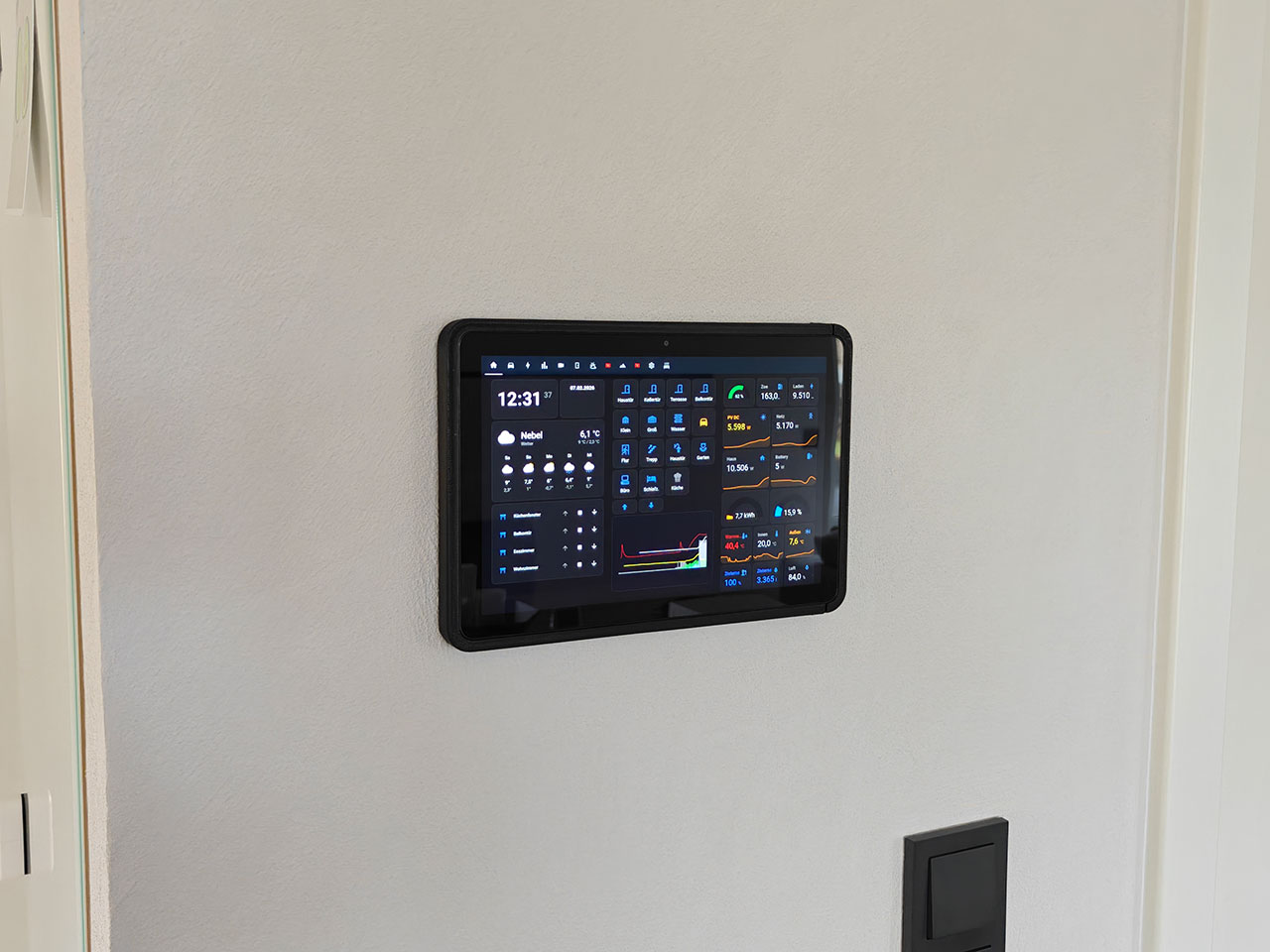
Ich habe mir aus einem alten Fire HD 10 Tablet ein festes Smarthome-Wandpanel für Home Assistant gebaut.
Das Tablet hängt jetzt dauerhaft im Flur und dient als zentrale Steuerung für unser Smarthome – inklusive Automationen, Kameraansicht der Klingel und PV-Übersicht, EVCC, Wetter, Kalender und vieles mehr.
Besonders praktisch: Wenn es klingelt, zeigt das Tablet automatisch die Kamera der Tür-/Videoklingel an – ganz ohne Tippen.
Hardware: Tablet-Wandpanel selber bauen
Für das Wandpanel habe ich bewusst auf vorhandene Hardware gesetzt. Alte Tablets eignen sich perfekt für diesen Zweck.
- Fire HD 10 Tablet*
- 3D-Druck Wandhalterung
- 5V Unterputz Netzteil*
- Gewinkeltes USB-C Kabel*
- USB-C Buchse*
Die Halterung von printables habe ich mit dem 3D-Drucker gedruckt und direkt an der Wand montiert.
Die Stromversorgung übernimmt ein 5-V Unterputz-Netzteil, das unsichtbar in der Wand sitzt.
Dank eines abgewinkelten USB-C-Kabels verschwindet das Kabel komplett im Rahmen – sauber und alltagstauglich.
Software: Home Assistant als Dashboard
Als Software läuft auf dem Tablet:
- die App Fully Kiosk Browser
- ein speziell angepasstes Home-Assistant-Dashboard nur für dieses Tablet
So habe ich volle Kontrolle über:
- Navigation zwischen verschiedenen Ansichten
- Bildschirm an/aus (Wird über die Frontkamera als Sensor realisiert)
- automatisches Laden des Dashboards
Wenn es klingelt: Automatisch die Doorbell-Kamera auf dem Tablet anzeigen (Home Assistant + Browser Mod)
Wenn es bei mir klingelt:
- Home Assistant erkennt das Klingelereignis
- prüft, ob jemand zuhause ist
- schaltet das Tablet automatisch auf eine Kamera-Dashboard-Seite
- nach kurzer Zeit (oder nach Öffnen der Haustür) springt alles zurück zur Startansicht
Das Ganze funktioniert vollautomatisch, zuverlässig und ohne Benutzerinteraktion.
Das Prinzip dahinter
Die Automation folgt einem klaren Ablauf:
- Es klingelt
- Home Assistant prüft, ob eine Person zuhause ist
- Das Tablet wechselt auf die Kamera-Ansicht
- Es wird gewartet bis:
- die Haustür geöffnet wird
- oder ein Timeout erreicht wird
- Das Dashboard springt zurück zur Startseite
Gesteuert wird das Ganze über Browser Mod, womit sich einzelne Tablets oder Displays gezielt ansprechen lassen.
Voraussetzungen
Bevor du startest, solltest du Folgendes haben:
- eine Kamera-Entität der Klingel (
camera.xxx) - Home Assistant (Core oder OS)
- ein Tablet mit festem Dashboard
- Browser Mod (über HACS installiert)
- eine Klingel als
binary_sensor - optional: Türkontakt an der Haustür
- eine Kamera-Entität der Klingel (
camera.xxx)
Schritt 1: Kamera-Seite im Dashboard anlegen
Lege in deinem Dashboard eine eigene View an, z. B. „Klingel / Kamera“.
Diese Seite wird später automatisch aufgerufen.
Einfache Variante (Picture Entity)
type: picture-entity
entity: camera.doorbell_camera
camera_view: live
name: Haustür
show_state: false
show_name: true
Wenn du einen flüssigeren Stream möchtest, empfehle ich die WebRTC Card (HACS). Die funktioniert besonders gut bei RTSP-Streams.
Schritt 2: Browser-ID des Tablets ermitteln
Damit Home Assistant weiß, welches Tablet umgeschaltet werden soll, brauchst du die browser_id.
Die findest du hier:
- Browser Mod → Geräte → Registrierte Browser
Notiere dir die ID – wir brauchen sie gleich in der Automation.
Schritt 3: Die Automation
Jetzt kommt der wichtigste Teil.
Diese Automation reagiert auf das Klingeln, zeigt die Kamera auf dem Tablet an und setzt danach alles wieder zurück.
Home-Assistant Automation (YAML)
alias: Tablet Dashboard – Zeige Kamera bei Klingeln
description: Zeigt bei Klingeln automatisch die Doorbell-Kamera auf dem Tablet-Dashboard
mode: restart

trigger:
  - platform: state
    entity_id: binary_sensor.doorbell_trigger
    to: "on"

condition:
  - condition: or
    conditions:
      - condition: state
        entity_id: person.person_a
        state: home
      - condition: state
        entity_id: person.person_b
        state: home

action:
  - delay:
      seconds: 7

  - if:
      - condition: state
        entity_id: binary_sensor.front_door_contact
        state: "on"
    then:
      - stop: "Haustür bereits offen – Abbruch"

  - service: browser_mod.navigate
    data:
      browser_id:
        - tablet_browser_id
      path: /dashboard-tablet/4

  - wait_for_trigger:
      - platform: state
        entity_id: binary_sensor.front_door_contact
        to: "on"
    timeout:
      minutes: 2

  - service: browser_mod.navigate
    data:
      browser_id:
        - tablet_browser_id
      path: /dashboard-tablet/0

  - stop: "Fertig"
Was hier genau passiert
- Trigger:
Die Automation startet, sobald die Klingel auslöst. - Bedingung:
Das Ganze läuft nur, wenn mindestens eine Person zuhause ist. - Delay:
Kurze Pause, damit der Kamera-Stream stabil startet. - Navigation:
Das Tablet springt automatisch auf die Kamera-View. - Warten:
Entweder wird die Haustür geöffnet – oder nach 2 Minuten ist automatisch Schluss. - Zurücksetzen:
Das Dashboard springt wieder auf die Startseite.
Typische Fehler & Tipps
- Tablet reagiert nicht:
Prüfe diebrowser_idin Browser Mod. - Falsche Seite wird geladen:
Derpathmuss exakt zu deinem Dashboard passen. - Kamera startet zu spät:
Delay auf 10–12 Sekunden erhöhen oder WebRTC nutzen. - Tablet ist im Screensaver:
Vorher per Fully Kiosk oder Browser Mod „Screen on“ auslösen.
Fazit
Ein altes Fire HD 10 eignet sich perfekt als Smarthome-Wandpanel mit Home Assistant.
In Kombination mit 3D-Druck, Browser Mod und ein paar Automationen entsteht eine extrem komfortable und günstige Lösung.
Und das Beste:
Alles lässt sich flexibel erweitern – egal ob weitere Kameras, Benachrichtigungen oder individuelle Dashboards.

0 Kommentare